


目次
- 01 Instagramのリールとは——縦型のショート動画機能です
- 02 リールの長さ・サイズ・表示される場所
- 03 リールとストーリーズ・フィード投稿の違い
- 04 フィード投稿でも動画は載せられます。ではリールと何が違うのでしょうか
- 05 リールを集客に使う4つのメリット
- 06 リールの作り方——撮影から投稿までの手順
- 07 伸びるリールのコツ——最初の数秒とアルゴリズム
- 08 実例——動画発信で新しい人に届いた、地方の小さな事業者の事例
- 09 リール編集アプリ——まず使う4つと、本格派の2つ
- 10 始め方と費用——自分で作るか、任せるか
- 11 リールは、楽しんで続けるのがいちばんです
- 12 まとめ——リールは「新しい人に届ける」投稿です
- 13 よくあるご質問
「Instagramのリールとは何か」「ストーリーズや普通の投稿と何が違うのか」——事業者の方からご相談を受けていると、まずここでつまずく方が少なくありません。名前は聞くけれど、実際に何ができる機能なのかが分かりにくい、という声です。
このコラムは、実際にInstagramのリールを運用し、フォロワー以外の新しい人に届けてきた立場から書いています。リールとは何かという基礎から、2026年時点の最新の仕様、作り方の手順、伸ばすコツ、そして編集に使うアプリまで、順番に整理します。読み終えたときには、自分でも始められる状態になっているはずです。
Instagramのリールとは——縦型のショート動画機能です
リールとは、Instagramが提供している縦型の短い動画機能です。スマートフォンの画面いっぱいに表示される動画で、音楽やテロップをつけて手軽に投稿できます。2020年にInstagramに追加され、いまではフィード投稿・ストーリーズと並ぶ主要な投稿方法のひとつになっています。
リールの最大の特徴は、表示される場所にあります。作ったリールは、専用のリールタブや、検索画面の発見タブ、そしておすすめとして、あなたをまだフォローしていない人の画面にも表示されます。ここが普通の投稿と大きく違う点です。フィード投稿やストーリーズが主に既存のフォロワーに届くのに対し、リールは外に向かって広がっていく投稿だと考えてください。
事業者にとって、この性質は集客の入口として大きな意味を持ちます。まだ自分の店や会社を知らない人に、向こうから見つけてもらえるからです。
リールの長さ・サイズ・表示される場所
リールを始める前に、基本的な仕様を押さえておきます。ここは時期によって変わる部分があるため、2026年時点の考え方として整理します。
- 長さ(尺) 提供開始から段階的に拡張され、現在の上限は20分です。ただし長く作れることと、長く見てもらえることは別の話です。慣れないうちは15秒から30秒ほどが作りやすく、最後まで見てもらいやすい傾向があります
- 画面のサイズ 縦型のフルスクリーンが基本です。9対16の比率(目安として1080×1920ピクセル)で作ると、画面いっぱいに表示され、余白が出ません
- 表示される場所 リールタブ、発見タブ、おすすめ、フォロワーのフィードなど、複数の場所に表示されます。フォロワー以外に届く経路が多いのが強みです
ここで注意したいのは、上限まで使い切る必要はないということです。20分まで作れるようになったからといって、長くすれば届くわけではありません。冒頭で興味を持ってもらえなければ、途中で離脱されます。尺より中身、というのが実際に運用してきた実感です。
長い尺が向くのは、手順の解説や現場に密着した記録など、続きが気になる中身がある場合に限られます。多くの事業者にとっては、短くまとめたほうが作り続けやすく、結果も出やすいはずです。なお、上限は今後も変わる可能性があるため、最新の仕様はアプリでご確認ください。
画面のどこにリールがあるのか
「表示される場所」と言われても、アプリのどこを指しているのか分かりにくいと思います。Instagramの画面は下部の5つのアイコンで切り替わるので、実際の画面で確認しておきます。
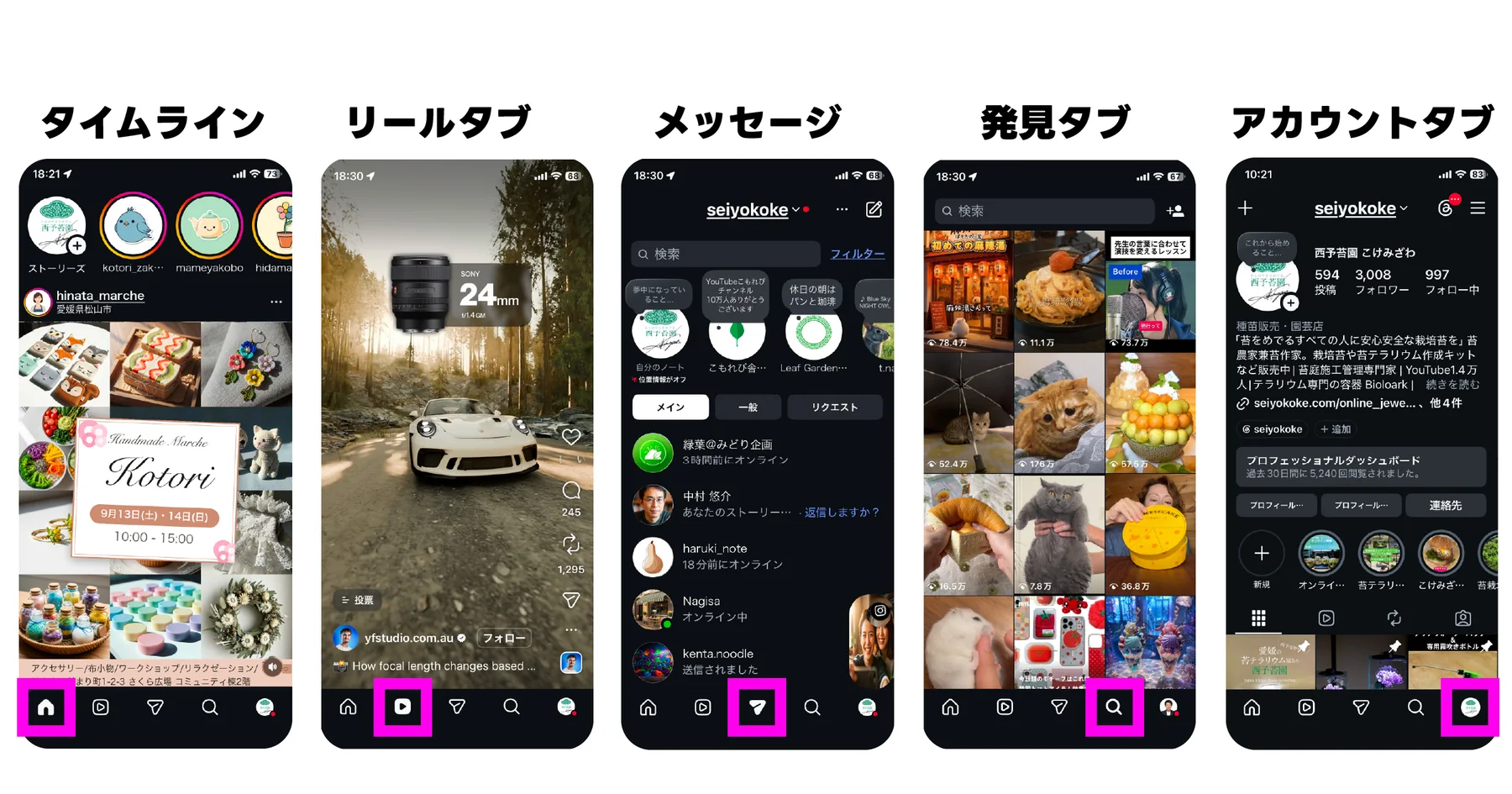
画面下部の5つのアイコンで切り替わります。リールが届く経路は複数あります
- タイムライン(家のアイコン) アプリを開いて最初に出る画面です。フォローしている人の投稿に加えて、おすすめのリールもここに流れてきます
- リールタブ(再生マークのアイコン) リールだけが縦に並んで流れる画面です。ここを見に来た人は、はじめから動画を見る気で開いています
- メッセージ(紙飛行機のアイコン) DMのやりとりをする画面です。リールが個人的に共有されると、ここに届きます
- 発見タブ(虫めがねのアイコン) 検索と、興味に合わせたおすすめが並ぶ画面です。まだ知らない人に見つけてもらう入口になります
- アカウントタブ(自分のアイコン) 自分のプロフィールです。投稿したリールはここに残り続けます
つまりリールは、1本出すだけで複数の入口に置かれます。フィード投稿やストーリーズと比べて、知らない人の目に触れる経路が多いということです。
リールとストーリーズ・フィード投稿の違い
Instagramには投稿の種類がいくつかあり、それぞれ役割が違います。混同するとうまく使えないため、並べて整理します。
- リール 縦型のショート動画。消えずに残り、フォロワー以外にも届きやすい。新しい人に見つけてもらう入口になります
- ストーリーズ 24時間で消える投稿。すでにフォローしてくれている人向けの、日常の共有に向いています。消えるからこそ気軽に出せます
- フィード投稿 プロフィールのグリッドに並んで残る投稿。写真中心で、来てくれた人が見る「検討材料」になります
ざっくり言えば、新しい人に届けるのがリール、いまいる人との関係を保つのがストーリーズ、来てくれた人に判断してもらうのがフィード投稿です。3つは競合するものではなく、役割を分けて組み合わせます。リールとフィード投稿の使い分けは、リールとフィード投稿の違いのコラムでさらに詳しく整理しています。
フィード投稿でも動画は載せられます。ではリールと何が違うのでしょうか
「普通の投稿でも動画は載せられるのに、リールとは何が違うのか」——ここは本当によく聞かれるところです。同じ動画を載せるのだから同じではないか、と思われるのは自然なことだと思います。
結論から言えば、違いは動画そのものではなく、どこに配られるかにあります。同じ素材を使っても、どう投稿するかによって、届く相手が変わります。
前提として押さえておきたいのが、Instagramが動画の投稿をリールに一本化してきたという流れです。いまは動画を1本だけ投稿すると、基本的にリールとして扱われます。かつてのように「フィード用の動画」と「リール用の動画」を別々に作り分ける場面は、ほとんどなくなりました。
では、いまでもフィードに動画が並ぶのは、どんなときでしょうか。複数枚をまとめて投稿する形(カルーセル)の中に動画を入れたときです。この場合はリールにはならず、通常の投稿として扱われます。
- 動画を1本だけ投稿した場合 リールとして扱われます。リールタブや発見タブ、おすすめにも配られるため、フォローしていない人にも届きます
- カルーセルの中に動画を入れた場合 通常の投稿のままです。主にフォロワーのフィードに表示されるので、すでに知ってくれている人に向けた投稿になります
- どちらもプロフィールには残ります グリッドに並ぶため、あとから訪れた人が見返す材料になります
事業者としての判断はそれほど複雑ではありません。新しいお客様に見つけてほしいなら、動画は1本で投稿します。すでに来てくださっている方へのお知らせや、写真と文章を組み合わせて丁寧に説明したい内容であれば、カルーセルのほうが向いています。
プロフィールでは、リールだけをまとめて見せられます
投稿したリールがどこに残るのかも確認しておきます。自分のプロフィールを開くと、投稿は4つのタブに分かれて並んでいます。
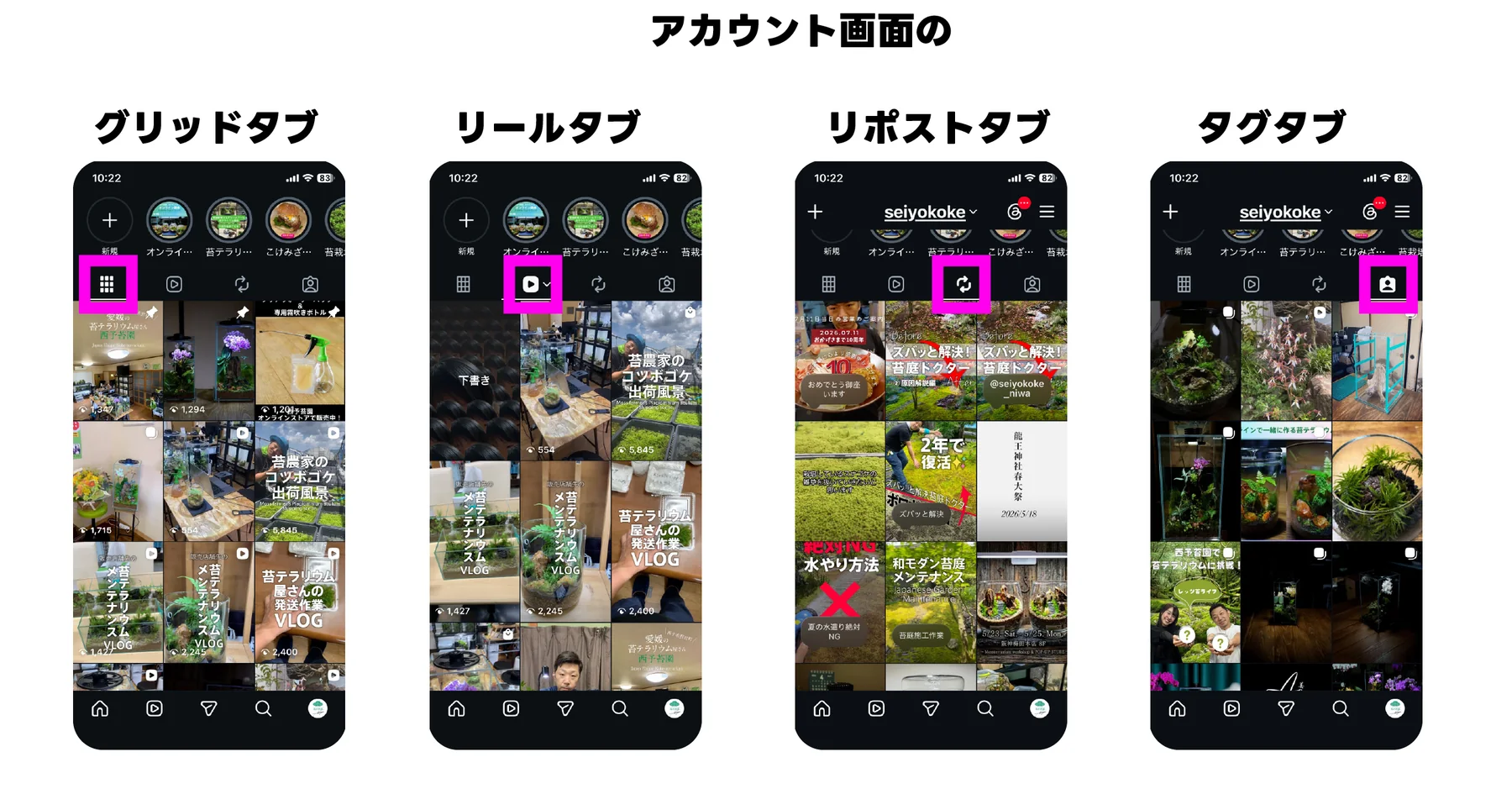
プロフィールは4つのタブに分かれています。リールだけを並べて見せることもできます
- グリッドタブ(格子のアイコン) すべての投稿が新しい順に並びます。プロフィールを訪れた人が最初に見る場所です
- リールタブ(再生マークのアイコン) 投稿したリールだけが集まります。動画で伝えてきたことを、まとめて見てもらえます
- リポストタブ(矢印が回るアイコン) 他の人の投稿を紹介したものが並びます
- タグタブ(人物のアイコン) 他の人があなたをタグ付けした投稿が並びます。お客様が紹介してくださった投稿もここに集まります
ここで大事なのは、リールは出したら消えるものではないという点です。リールで見つけてもらい、興味を持った人がプロフィールを開き、他のリールも続けて見る。この流れができると、1本ごとの再生数以上の意味を持つようになります。
なお、このあたりはInstagram側の変更が入りやすい部分です。細かい扱いは時期によって変わるため、最新の状態はアプリでご確認ください。変わらないのは、どちらの届き方を狙って出すのかを、投稿する前に決めておくことが大切だという点です。
リールを集客に使う4つのメリット
リールが事業者にとって有効な理由を、4つに整理します。
- フォロワー以外に届く 最大のメリットです。フォロワーが少ない段階でも、内容が合えば新しい人に見つけてもらえます
- フォロワーが少なくても始められる 広告費をかけなくても、発見タブやおすすめ経由で広がる可能性があります。小さなお店や個人事業でも取り組めます
- 後からも見られて積み上がる リールは消えずに残ります。過去に出した1本が、あとから見られ続けることもあります
- 人柄や現場が伝わる 動画は写真より情報量が多く、作っている手元や現場の空気が伝わります。「この人に頼みたい」という信頼につながります
商圏が限られた地域のお店でも、少ない再生数でも届くべき相手に届けば、十分に成果になります。だからリールで見るべきなのは、フォロワー数よりも「フォロワー以外にどれだけ届いたか」です。
リールの作り方——撮影から投稿までの手順
実際に1本作るときの流れを、順を追って説明します。難しく考えず、まず1本出してみることが大切です。
- 何を伝えるか決める 1本につき1つのことだけにします。詰め込むと、結局何の動画か分からなくなります
- 縦型で撮る スマートフォンを縦に構え、画面いっぱいに被写体が入るように撮ります。手ブレが気になるなら、台に置くか固定します
- 短く区切って撮る 長回しより、数秒ずつのカットを重ねるほうが、見ていて飽きられません
- 冒頭を作り込む 最初の一言、最初の一場面で「見る理由」を渡します。ここがいちばん大事です
- テロップと音をつける 多くの人は音を消して見ています。短いテロップで要点を追える状態にします。音楽は雰囲気づくりに使います
- 投稿する キャプション(説明文)に何の動画かを書き、関連する言葉を添えて投稿します
最初から完璧を目指す必要はありません。出しながら、反応を見て直していくほうが早く上達します。
伸びるリールのコツ——最初の数秒とアルゴリズム
リールが多くの人に届くかどうかは、Instagram側の判断(アルゴリズム)に左右されます。仕組みの細かい部分は公開されておらず、更新もされますが、実際に運用してきた中で効くと感じる要素を挙げます。
- 最初の数秒で離脱させない 見ている人は指1本で次々にスクロールします。冒頭で止まってもらえないと、どれだけ中身が良くても届きません。ここが最重要です
- 最後まで見てもらう(視聴維持率) 途中で離脱されず、最後まで見られたリールは、より多くの人に配られやすくなると考えられます。だから尺は短いほうが有利に働きやすいのです
- 保存・シェアされる 「あとで見返したい」「誰かに教えたい」と思われる内容は、強い反応として扱われやすくなります
- 何のアカウントか伝わっている テーマを絞って続けると、それに関心のある人へ配られやすくなります。この考え方はInstagramのジャンル認知のコラムで詳しく書いています
- 反応しやすい音源やテーマを選ぶ よく使われている音源や、多くの人が関心を持つテーマは、届きやすさに影響することがあります
いちばん多い誤解は、「凝った編集をすれば伸びる」というものです。実際には、編集の派手さより、最初の数秒と、テーマの一貫性のほうがずっと効きます。
実例——動画発信で新しい人に届いた、地方の小さな事業者の事例
先にお断りしておくと、ここで紹介するのは全国的な大企業ではなく、地方の小さな事業者の事例です。ビジネス活用の文脈での実例ですが、だからこそ、同じくらいの規模で取り組む方の参考になるはずです。
苔庭ドクター——リールに絞って新規に届いた
ここまでの考え方を、私たち自身のアカウントで確かめています。造園業者向けに運用している「苔庭ドクター」では、扱うテーマを苔庭が定着しない原因と対処だけに絞り、リールに集中して発信しました。
結果として、60日間の閲覧数は128,673回、そのうち86.6%がフォロワー以外でした。リーチしたアカウントは52,709件で、この閲覧の大半をリールが占め、上位のリールは1本あたり2.8万回から1.6万回ほど再生されています。テーマを絞ってリールに集中したことで、探している人に先に届いた形です。詳しくは西予苔園・苔庭ドクターの実績ページをご覧ください。
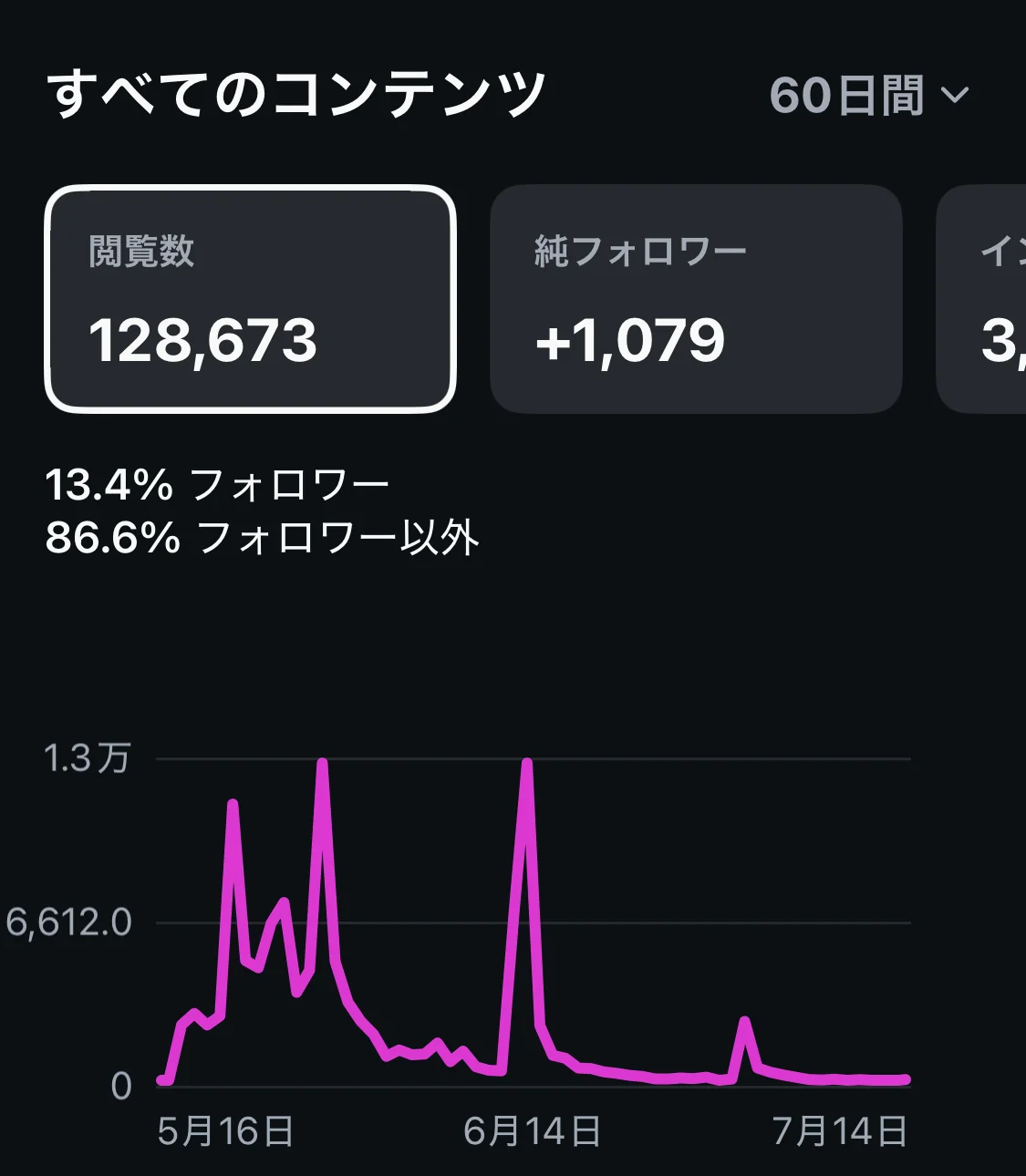
実際のInstagramインサイト画面。閲覧の86.6%がフォロワー以外に届いています
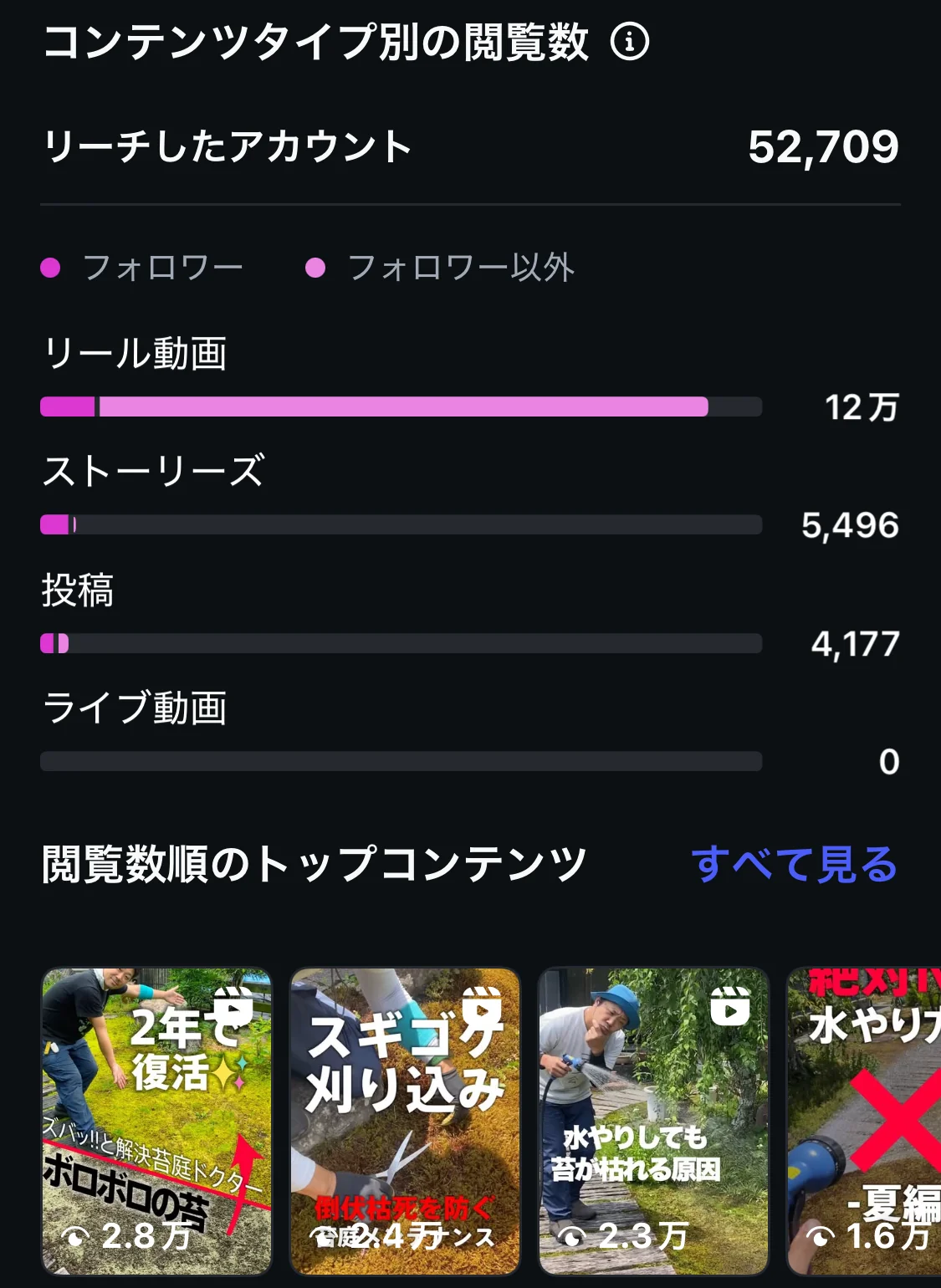
コンテンツ別に見ると、閲覧の大半をリールが占めています
左官職人——施工の動画がフォロワー1万人と35万回再生に
和風建築を専門とする左官職人チームでは、鏝を動かす手や、壁が美しく仕上がっていく様子を動画で見せる発信を続けました。結果として、Instagramのフォロワーは約1,000人から1万人へ増え、施工動画は35万回以上再生されています。言葉だけでは伝わりにくい手仕事の迫力が、動画だからこそ伝わった例です。詳しくは左官職人の実績ページをご覧ください。
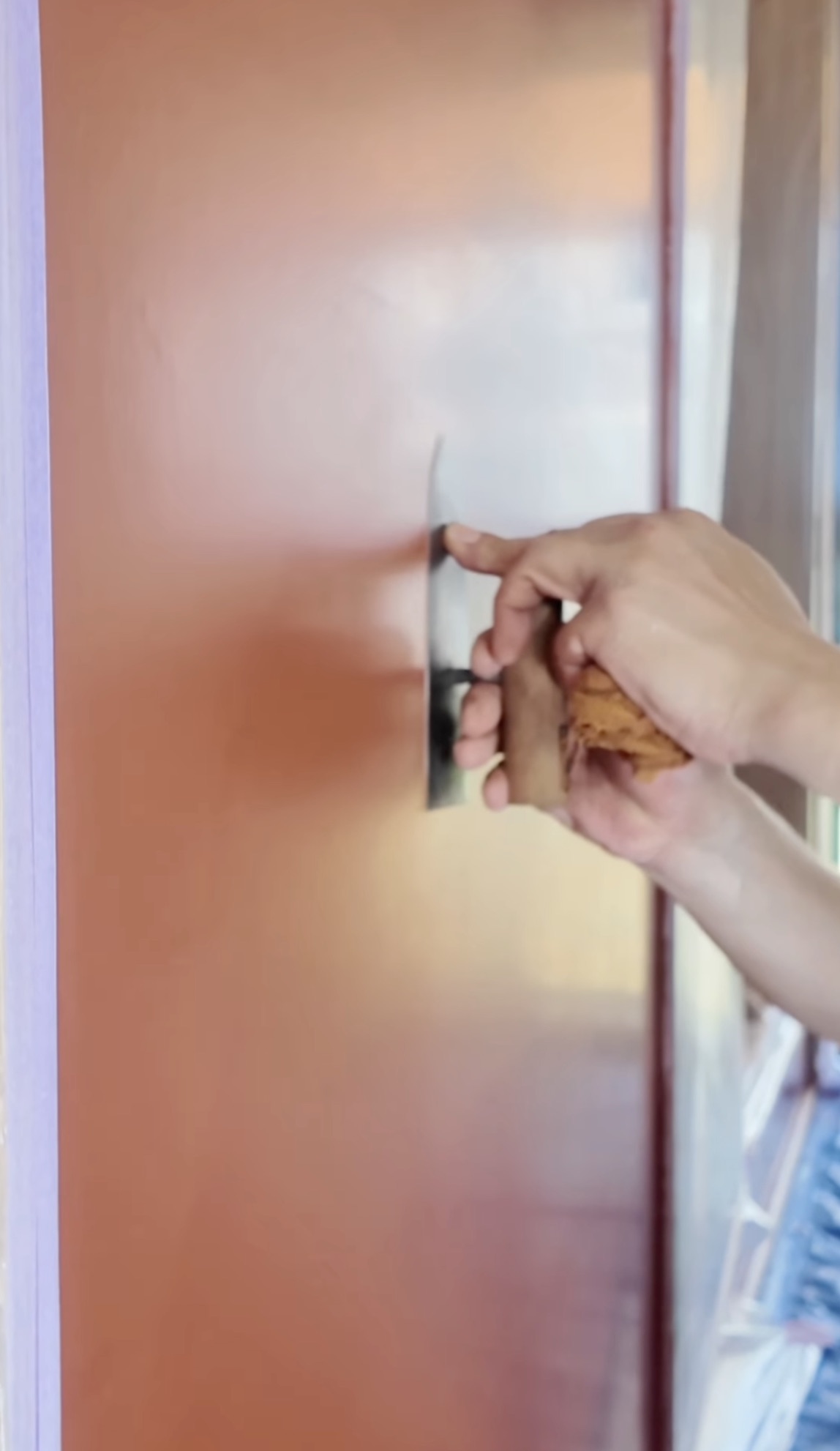
手元の動きそのものが、見る理由になります
麺や一心——店主の想いを発信し、当日100組以上の行列に
西予市のラーメン店「麺や一心」では、10周年の企画をInstagramでの発信を軸に組み立てました。店主の想いを丁寧に言葉にして届けた結果、当日は開店前から100組以上が行列をつくり、過去最高の売上を記録しました。詳しくは麺や一心の実績ページをご覧ください。
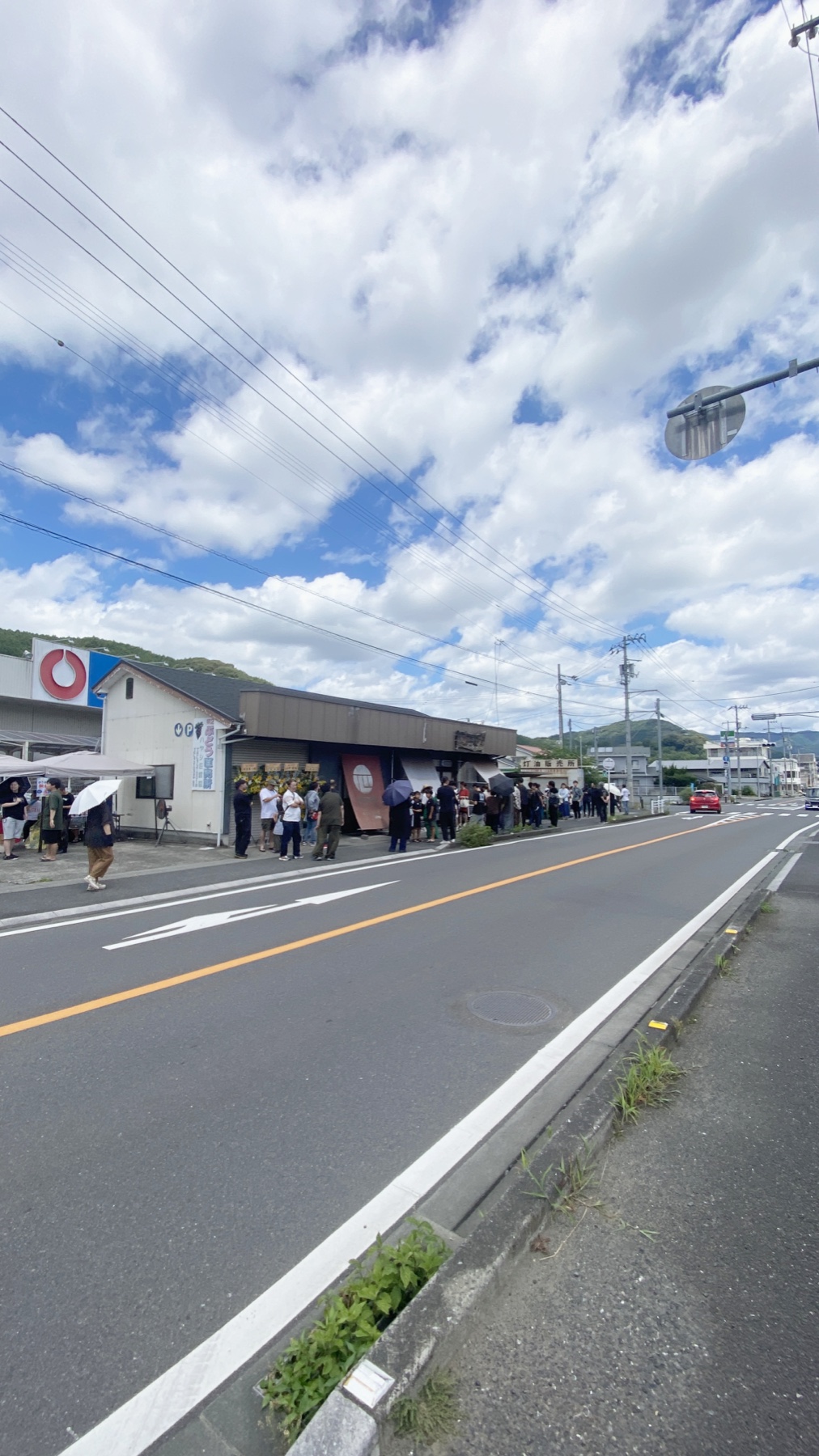
10周年当日、開店前から100組以上が順番を待ちました
3つに共通するのは、凝った編集や派手な演出ではなく、伝えたい相手に、一貫した内容を届け続けたことです。この記事で書いてきた「最初の数秒」と「テーマの一貫性」を、実際にやった結果がこの数字です。
リール編集アプリ——まず使う4つと、本格派の2つ
リールは、Instagramアプリの中でも編集できますが、専用の編集アプリを使うと作業がぐっと楽になります。目的別に、まず使う4つと、本格的に取り組むときの2つを紹介します。
まず入れておきたい無料の4つ
- Edits(エディッツ) Instagram公式の動画編集アプリです。2025年に登場し、リールを作ることを前提に設計されているのが特徴です。カットやテロップ、自動字幕といった基本の編集がそろい、投稿したリールがどれくらい見られたかをアプリの中で確認できます。無料で使えて、編集からInstagramへの投稿までそのままつながります。公式アプリなので、リールの仕様変更にも追従してくれる安心感があります
- CapCut(キャップカット) リール編集の定番です。カット、テロップ、音楽、自動字幕、テンプレートまでひととおりそろい、スマートフォンでもパソコンでも使えます。機能の幅と情報量はいまも随一で、迷ったときの選択肢になります
- InShot(インショット) スマートフォンでの手軽さが魅力です。トリミング、BGM、文字入れが直感的にでき、最初の1本を作るハードルが低いアプリです
- Canva(キャンバ) もともとはデザインツールですが、リール用のテンプレートも豊富です。文字組みが得意で、静止画と動画を組み合わせた見せ方に向いています。無料プランでも十分に使えます
この4つは、いずれも無料で始められて、スマートフォンだけで完結します。リールを中心に発信していくなら、まずは公式のEditsから入るのが素直です。機能の幅が欲しくなったらCapCut、手軽さを求めるならInShot、デザイン性を足したくなったらCanvaを加える、という順番がおすすめです。
なお、Editsは登場からまだ日が浅く、機能が追加されている途中のアプリです。使える機能は時期によって変わるため、最新の内容はアプリでご確認ください。
本格的に取り組むなら、パソコンの2つ
- Adobe Premiere Pro(アドビ プレミア プロ) プロの動画制作でも使われる、パソコン向けの定番ソフトです。細かい編集や書き出しの自由度が高く、動画を仕事として本格的に作るなら選択肢になります。月額制で、ある程度の学習は必要です
- DaVinci Resolve(ダヴィンチ リゾルブ) 無料版でも非常に高機能なパソコン向けソフトです。特に色調整(カラーグレーディング)に定評があり、映像の質にこだわりたい方に向いています
ただし正直に言うと、最初からパソコンの本格ソフトが必要な方は多くありません。まずはスマートフォンの無料アプリで始めて、物足りなくなってから本格ソフトを検討すれば十分です。道具より、続けることと、最初の数秒を作り込むことのほうが、はるかに結果に効きます。
始め方と費用——自分で作るか、任せるか
リールでいちばん多い失敗は、内容ではなく続かないことです。毎回ゼロから考えていると、すぐに手が止まります。事業者の方に伴走していても、つまずくのは内容よりも継続の部分です。そこで、続けるために「型を決める」ことと「どこを自分でやり、どこを任せるか決める」ことをおすすめしています。
- 型を決める 「困りごと→原因→対処」のように、毎回同じ流れで作れる型を持っておくと、考える負担が減ります
- 任せる範囲を決める 撮影は自分で、編集だけ任せる、という分け方もできます
ねざしマーケティングでは、必要な範囲だけを選べる形を用意しています。月1回まとめて撮影するSNS撮影代行サービス(月1回・最大3時間・80,000円、税込88,000円・交通費別)、1本ずつ頼めるリール・ショート編集の継続(7,500円/本、税込8,250円)、撮影から制作までまとめて任せるリール8本制作パック+撮影セット(328,000円、税込360,800円・交通費別)などです。愛媛県内であれば、西予市を拠点に松山市・宇和島市・八幡浜市・大洲市などへ撮影に伺っています。
どれが合うかは、撮影に使える時間と、社内に編集できる人がいるかどうかで変わります。
リールは、楽しんで続けるのがいちばんです
ここまで集客の視点で書いてきましたが、リールはビジネスのためだけのものではありません。自分の考えを表現する手段として、趣味の記録として、あるいは「これ面白いかな」と思ったものを気軽に出してみるのもいいものです。そんな使い方でも、まったく問題ありません。
肩に力を入れて「バズらせなければ」と気負うより、まずは自分が楽しめるものを作ってみてください。趣味の発信でも、思いつきの一発ネタでも構いません。楽しんで続けているうちに、だんだん見られ方のコツがつかめてきます。難しく考えず、まずは1本、楽しんで作ってみましょう。
まとめ——リールは「新しい人に届ける」投稿です
Instagramのリールを理解して集客に活かすときは、次の順番で考えると迷いません。
- リールは新規に届く投稿だと知る ストーリーズやフィード投稿と違い、フォロワー以外に広がります
- フォロワー数より届いた相手を見る フォロワー以外にどれだけ届いたかが判断の軸です
- 最初の数秒で見る理由を渡す 縦型全面・1本1テーマ・音なしでも分かる状態にします
- 編集は無料アプリを使う CapCutかInShotで十分ですし、公式アプリのEditsだけでもかなり編集の幅が広がるので、無料アプリから試してみてください
- 続けられる型を先に決める 止まるのはたいてい制作の負担です。型と、任せる範囲を決めておきます
うちの仕事ならリールをどう使えそうか、そこから一緒に考えたい方は、下の無料相談をお使いください。
よくあるご質問
リールとストーリーズは何が違いますか?
いちばんの違いは、届く相手と残り方です。ストーリーズは基本的に24時間で消え、すでにフォローしてくれている人に向けた日常の共有に向いています。リールは消えずにプロフィールに残り、発見タブやおすすめを通じてフォローしていない人にも届きやすいのが特徴です。新しいお客様に見つけてもらいたいならリール、既存のお客様との関係を保ちたいならストーリーズ、という使い分けになります。
リールは何秒まで投稿できますか?
現在の上限は20分です。提供開始から段階的に拡張されてきましたが、上限まで使い切る必要はありません。大切なのは長さより、最初の数秒で「見る理由」が伝わるかどうかです。長く作れるようになっても、冒頭で興味を持ってもらえなければ最後まで見てもらえません。慣れないうちは、15秒から30秒ほどの短い尺のほうが作りやすく、見てもらいやすい傾向があります。なお上限は今後も変わる可能性があるため、最新の仕様はInstagramアプリ内でご確認ください。
リールの編集は何のアプリを使えばいいですか?
リールを中心に発信するなら、Instagram公式のEditsがいちばん素直な選択です。2025年に登場した無料アプリで、リール制作を前提に作られており、編集から投稿までそのままつながります。機能の幅を求めるならCapCut、手軽さならInShot、デザイン性のあるテンプレートを使いたいならCanvaも便利です。本格的に取り組むなら、パソコンのAdobe Premiere ProやDaVinci Resolveという選択肢もありますが、最初からそこまで必要な方は多くありません。手元のスマートフォンで始めて、物足りなくなってから検討すれば十分です。
顔出しをしないとリールは難しいですか?
顔出しは必須ではありません。手元の作業、商品、施工の様子など、動きのあるものが映っていれば成立します。むしろ職人業や店舗業では、作っている手元や現場のほうが見る理由になります。ご相談を受ける事業者の方も、多くは顔を出さずにリールを運用しています。
MOST READ
よく読まれている記事


RELATED



 LINEで話す